
Které MacBooky podporují dva externí monitory? M1, M2, M3, M4 a M5
Možnost připojit k MacBooku dva externí monitory je důležitá pro každého, kdo chce pracovat s větší pracovní plochou, používat více aplikací současně nebo si vytvořit pohodlné pracovní místo doma či v kanceláři.
Ne každý MacBook ale podporuje dva externí monitory automaticky. Záleží především na použitém čipu Apple Silicon, konkrétním modelu počítače a způsobu připojení monitorů.
V tomto přehledu se podíváme na rozdíly mezi jednotlivými generacemi MacBooků a vysvětlíme, jaké možnosti máte, pokud váš počítač standardně podporuje pouze jeden externí displej.
1. Přehled: které MacBooky podporují dva externí monitory?
Následující tabulka shrnuje základní podporu externích monitorů u hlavních generací MacBooků s čipy Apple Silicon.
|
Čip v MacBooku |
Dva externí monitory |
|---|---|
|
M1 |
Ne, standardně pouze jeden |
|
M1 Pro |
Ano |
|
M1 Max |
Ano, podporuje i více než dva |
|
M2 |
Ne, standardně pouze jeden |
|
M2 Pro |
Ano |
|
M2 Max |
Ano, podporuje i více než dva |
|
M3 |
Ano, ale pouze při zavřeném víku |
|
M3 Pro |
Ano, i při otevřeném víku |
|
M3 Max |
Ano, podporuje i více než dva |
|
M4 |
Ano, i při otevřeném víku |
|
M4 Pro |
Ano, i při otevřeném víku |
|
M4 Max |
Ano, podporuje i více než dva |
|
M5 |
Ověřte specifikaci konkrétního modelu |
|
M5 Pro |
Ano, podporuje až tři externí monitory |
|
M5 Max |
Podporuje více externích monitorů; ověřte maximální počet pro konkrétní model |
Počet monitorů se může lišit podle rozlišení, obnovovací frekvence a konkrétního modelu. Tabulka se týká nativní podpory, tedy bez použití technologie DisplayLink. U nejnovějších modelů doporučujeme před nákupem ověřit aktuální technické specifikace Apple.
2. Proč MacBook s M1 nebo M2 standardně podporuje jen jeden monitor?
Základní čipy M1 a M2 mají omezenou nativní podporu externích displejů. Připojení běžné dokovací stanice se dvěma HDMI výstupy proto automaticky neznamená, že budou fungovat dva nezávislé monitory.
Pokud připojíte dva monitory přes běžný USB-C hub, může se stát, že druhý výstup nebude fungovat, případně oba monitory zobrazí stejný obraz.
To ale neznamená, že musíte kupovat nový MacBook.
Řešením může být technologie DisplayLink
DisplayLink umožňuje připojit další externí monitory prostřednictvím kompatibilního adaptéru nebo dokovací stanice. Obraz se přenáší přes USB a zpracovává pomocí příslušné grafické technologie a ovladače.
Tím lze obejít omezení nativního počtu externích displejů u řady MacBooků, včetně základních modelů s čipy M1 a M2.
Je však nutné počítat s instalací ovladače DisplayLink a ověřit kompatibilitu s používanou verzí macOS a konkrétní dokovací stanicí.
3. Jak připojit dva monitory k MacBooku M1, M2 nebo M3?
Pokud váš MacBook nepodporuje dva externí monitory nativně, jednou z možností je adaptér nebo dokovací stanice s podporou DisplayLink.

OWC Thunderbolt 3 Dual HDMI – adaptér pro dva monitory
Kompaktní řešení se dvěma HDMI výstupy, určené mimo jiné pro MacBooky s omezenou nativní podporou externích displejů. Před nákupem ověřte konkrétní variantu adaptéru a požadavky na ovladače.
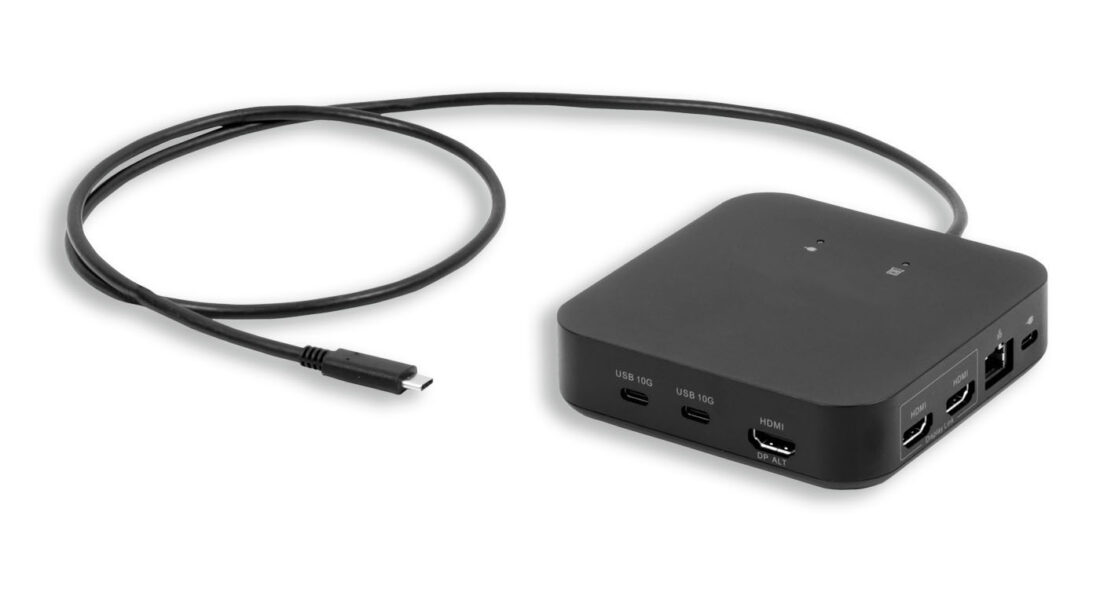
LMP USB-C Triple-DisplayDock 4K – dokovací stanice
Dokovací stanice s 12 porty a třemi HDMI výstupy. Díky technologii DisplayLink umožňuje rozšířit pracovní plochu až na tři externí monitory v podporovaných konfiguracích. Dva HDMI výstupy využívají DisplayLink, třetí standardní obrazový výstup.
Důležité: Technologie DisplayLink vyžaduje podporovaný ovladač a nemusí být ideální pro každé použití. Pro běžnou kancelářskou práci je praktická, zatímco u her, aplikací citlivých na latenci nebo některých chráněných videoobsahů mohou existovat omezení. Pokud váš MacBook podporuje dva monitory nativně, zpravidla je jednodušší použít kompatibilní dokovací stanici bez DisplayLink.
4. Co když máte MacBook M3?
U základního čipu M3 je situace specifická. MacBook Air s M3 a 14palcový MacBook Pro se základním M3 podporují dva externí monitory, ale pouze při zavřeném víku notebooku.
Pro tuto konfiguraci potřebujete externí klávesnici a myš nebo trackpad. MacBook musí být připojený k napájení, případně může být napájen prostřednictvím kompatibilního monitoru či dokovací stanice.
Pokud chcete používat displej MacBooku současně s dvěma externími monitory, základní M3 tuto konfiguraci nativně nepodporuje. Modely s M3 Pro mají v tomto ohledu jiné možnosti.
5. MacBooky M4 a novější: situace je jednodušší
U základních čipů M4 se podpora dvou externích monitorů výrazně zlepšila. MacBook Air s M4 i MacBook Pro s M4 umožňují používat dva externí displeje současně s vestavěným displejem notebooku, takže není nutné zavírat víko.
Modely s čipy Pro a Max mohou nabídnout další možnosti, včetně podpory více monitorů. Přesný počet závisí na konkrétním čipu, modelu a nastavení obrazových výstupů.
U nejnovějších generací M5 je vhodné ověřit konkrétní model podle oficiálních technických specifikací, protože možnosti se mohou mezi základními, Pro a Max variantami výrazně lišit.
6. Na co si dát pozor při výběru dokovací stanice?
Samotný počet HDMI nebo DisplayPort konektorů na dokovací stanici nestačí. Před nákupem je potřeba ověřit:
-
Model MacBooku a jeho čip – M1, M2, M3, M4 či M5 včetně variant Pro a Max.
-
Počet nativně podporovaných monitorů – tedy bez speciálního ovladače.
-
Technologii přenosu obrazu – standardní DisplayPort přes USB-C/Thunderbolt, nebo DisplayLink.
-
Rozlišení a obnovovací frekvenci – například dva monitory 4K při 60 Hz.
-
Napájení notebooku – zda dokovací stanice poskytuje dostatečný výkon pro váš MacBook.
-
Kompatibilitu s macOS – zejména pokud adaptér využívá DisplayLink.
Správně vybraná dokovací stanice vám může umožnit používat dva nebo více monitorů bez nutnosti měnit počítač.
Závěr: Nejdříve ověřte čip, potom vybírejte příslušenství
Pokud používáte MacBook s M1 nebo M2, můžete dva externí monitory připojit pomocí kompatibilního řešení DisplayLink, přestože samotný počítač standardně podporuje pouze jeden externí displej.
U MacBooků s M3 záleží na tom, zda jde o základní variantu, nebo model Pro či Max. Generace M4 a novější přinášejí u řady modelů širší nativní podporu více monitorů.
Prohlédněte si nabídku adaptérů a dokovacích stanic na MacZone.eu a před výběrem ověřte kompatibilitu s konkrétním modelem MacBooku.