
Jak změnit výchozí tiskárnu nebo přidat novou v systémech macOS Sonoma a Ventura
Kód: 13302



Detailní popis produktu
Změna výchozí tiskárny
° Zvolte nabídku Apple > Nastavení systému.
° Přejděte dolů a vyberte možnost Tiskárny a skenery.
° Klikněte na kontextovou nabídku "Výchozí tiskárna" a vyberte možnost.
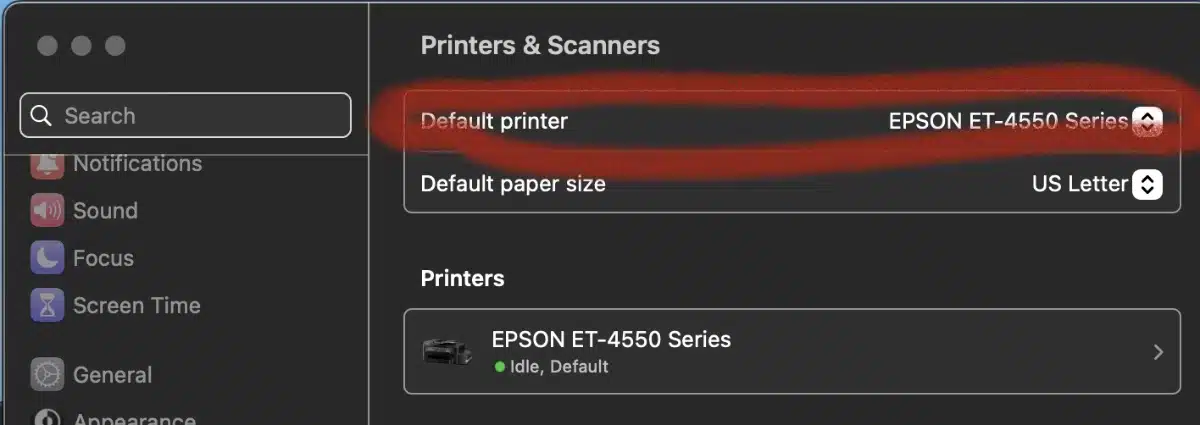
Pokud chcete, aby byla výchozí
tiskárnou vždy stejná tiskárna,
vyberte ji. Výhodné je, že
výchozí tiskárna se nezmění
ani po tisku na jiné tiskárně.
Pokud chcete, aby výchozí tiskárnou
byla ta, kterou jste použili, vyberte možnost Last Printer Used
(Poslední použitá tiskárna).
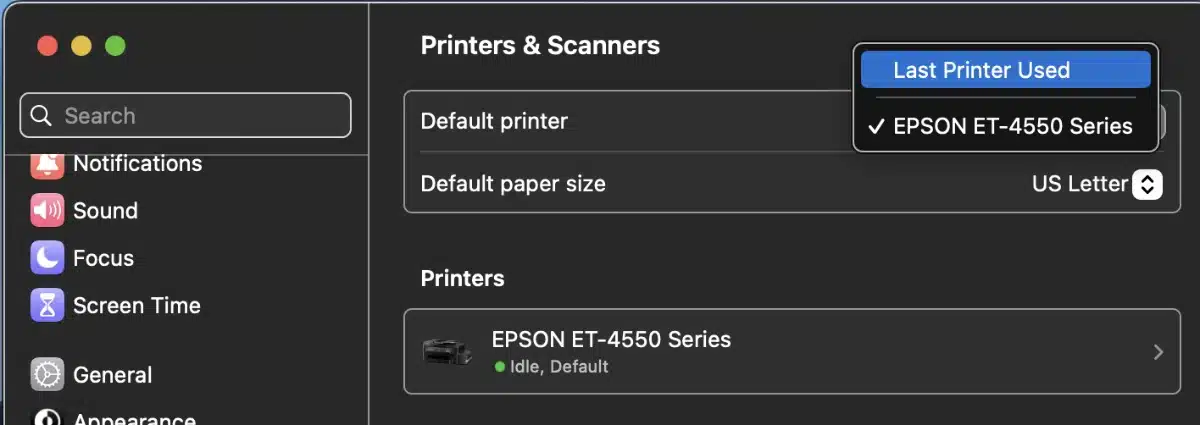
Mac si zapamatuje tiskárnu, kterou jste naposledy
použili v aktuálním síťovém
umístění.
Chcete-li rychle vybrat výchozí
tiskárnu, klikněte Control-klikem na tiskárnu v
seznamu Tiskárny na panelu Tiskárny a skenery a z
kontextové nabídky vyberte "Nastavit
výchozí tiskárnu".
Přidání
nové tiskárny
Přidání nové tiskárny (nebo
skeneru či faxu):
° Vyberte nabídku Apple >
Nastavení systému.
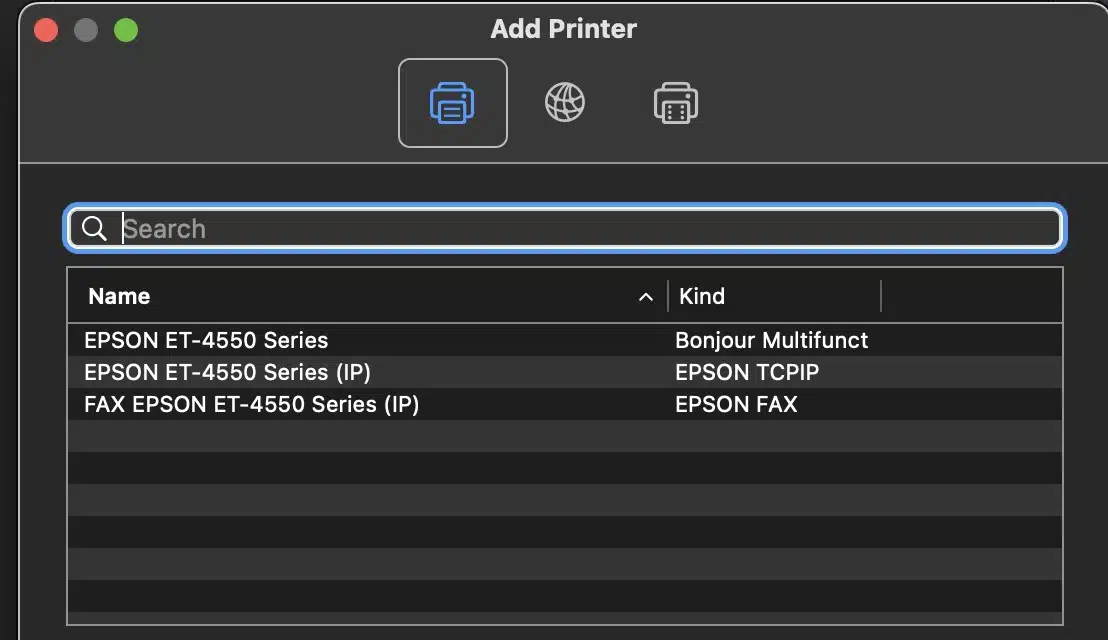
° Klepněte na možnost Přidat tiskárnu, skener nebo fax a vyberte ze seznamu možností.
Doplňkové parametry
| Kategorie: | Aktualita| |
|---|---|
| Záruka: | 24 |
Buďte první, kdo napíše příspěvek k této položce.