
Jak zkontrolovat stav Wi-Fi signálu Macu
Kód: 13298



Detailní popis produktu
Zdá se vám Wi-Fi vašeho Macu pomalá? Pravděpodobně byste měli zkontrolovat její stav. Naštěstí není potřeba doktora. macOS má vestavěný nástroj Wireless Diagnostics, který dokáže prověřit vaši bezdrátovou síť a nabídnout návrhy, jak ji opět ozdravit.
Nástroj můžete spustit jedním ze dvou způsobů.
První: nástroj Wireless Diagnostics můžete najít pomocí funkce Spotlight Search (Command + Space Bar).
Za druhé: můžete podržet klávesu Option a kliknout na ikonu Wi-Fi na panelu nabídek. Tím se zobrazí několik skrytých možností, včetně nástroje Diagnostika bezdrátového připojení.
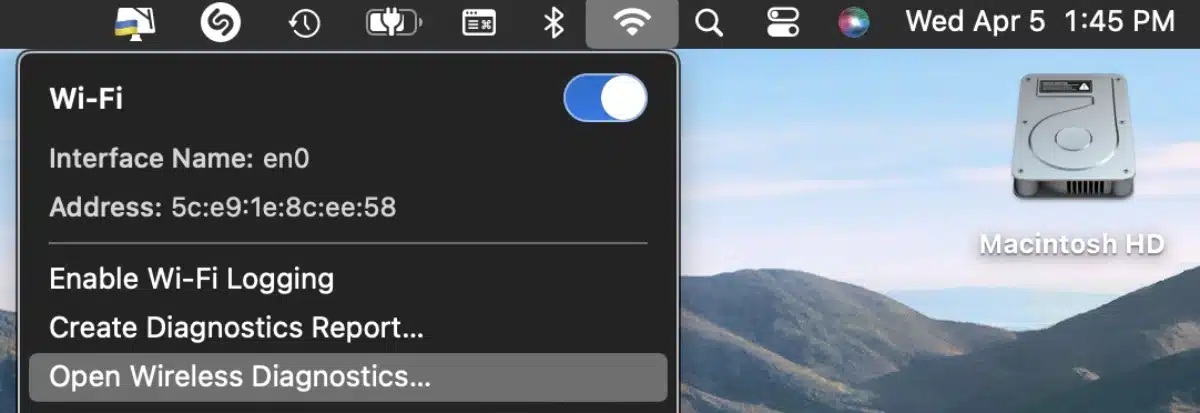
Nástroj se otevře s touto zprávou: Wireless Diagnostics je aplikace, která zjišťuje běžné problémy s bezdrátovým připojením. Může také monitorovat vaše bezdrátové připojení, zda nedochází k občasným výpadkům připojení.
Po dokončení tohoto asistenta se v /var/tmp vytvoří diagnostická zpráva. Odesláním kopie této zprávy společnosti Apple dáváte souhlas k tomu, aby společnost Apple obsah této zprávy použila. Více...
Funkce Wireless Diagnostics může při provádění diagnostických testů dočasně změnit nastavení sítě.
Chcete-li pokračovat, klepněte na tlačítko, Pokračovat.
Diagnostický test se spustí.
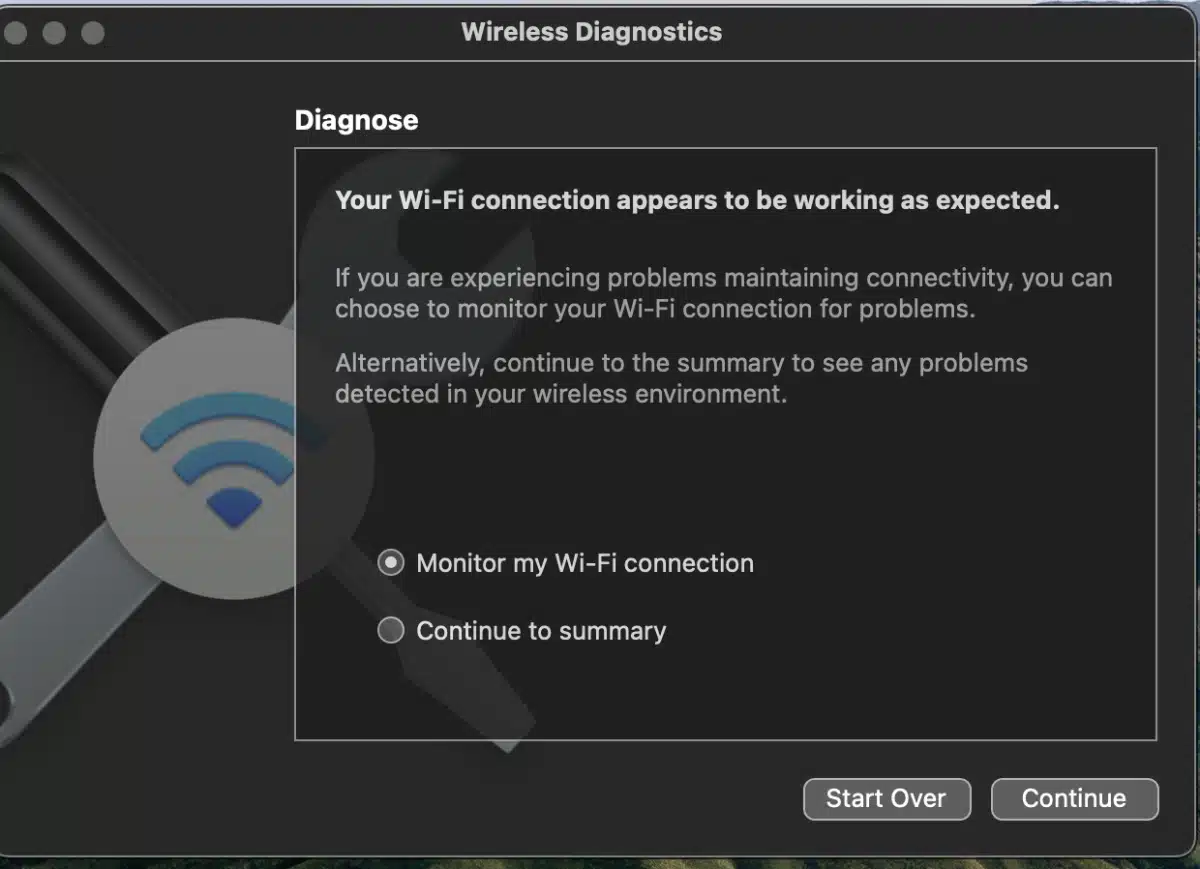
Doufejme, že se dozvíte dobrou zprávu, že vaše síť funguje dobře. Pokud však chcete získat konkrétní doporučení, můžete v testu pokračovat.
Po dokončení kontroly budete vyzváni k zadání dalších informací o vaší síti pro účely evidence. Klepněte na tyto možnosti a program Wireless Diagnostics vygeneruje zprávu.
Doplňkové parametry
| Kategorie: | Aktualita| |
|---|---|
| Záruka: | 24 |
Buďte první, kdo napíše příspěvek k této položce.