
Jak sdílet certifikáty zabezpečení v systému macOS Sonoma
Kód: 13301



Detailní popis produktu
V prohlížeči Safari můžete pomocí
aplikace pro přístup ke klíčenkám
přidat certifikáty do klíčenky. Soubor
certifikátu lze sdílet mezi počítači a
do klíčenky můžete přidávat
certifikáty pro rychlý přístup k
zabezpečeným webovým
stránkám a dalším zdrojům.
Za chvíli se podíváme, jak to udělat v
Safari v systému MacOS Sonoma. Nejprve je však
třeba uvést několik základních
informací.
Certifikát je příloha elektronického
dokumentu, která umožňuje bezpečný přenos
informací přes internet. Certifikáty
používají webové
prohlížeče, pošta a aplikace pro
zasílání textových
zpráv. Při komunikaci se zabezpečeným webem jsou
informace vyměňované s webem
šifrovány. Tím jsou
chráněny vaše přihlašovací
údaje, čísla kreditních karet, adresy
a další zabezpečené údaje.
Klíčenka je blokovaný
šifrovaný kontejner, který
slouží k ukládání
názvů účtů a hesel pro aplikace, servery,
základnové stanice AirPort a webové
stránky. Svazek klíčů můžete použít
také k ukládání
důvěrných informací, jako jsou čísla
kreditních karet nebo osobní
identifikační čísla (PIN) pro bankovní
účty.
V systému macOS jsou certifikáty
součástí vaší
digitální identity a jsou uloženy v
klíčenkách. Keychain Access je aplikace pro
macOS, která ukládá vaše
hesla a informace o účtech a snižuje počet hesel,
která si musíte pamatovat a spravovat. Umožňuje
spravovat vaše certifikáty a sady
klíčů.
Přidání
certifikátů do svazku klíčů pomocí
aplikace Keychain Access v systému macOS Sonoma:
° Spusťte aplikaci Keychain Access. Najdete ji ve složce
Ostatní na panelu spouštění.
° Zobrazí se možnosti Otevřít hesla a
Otevřít přístup ke klíčové
sadě.
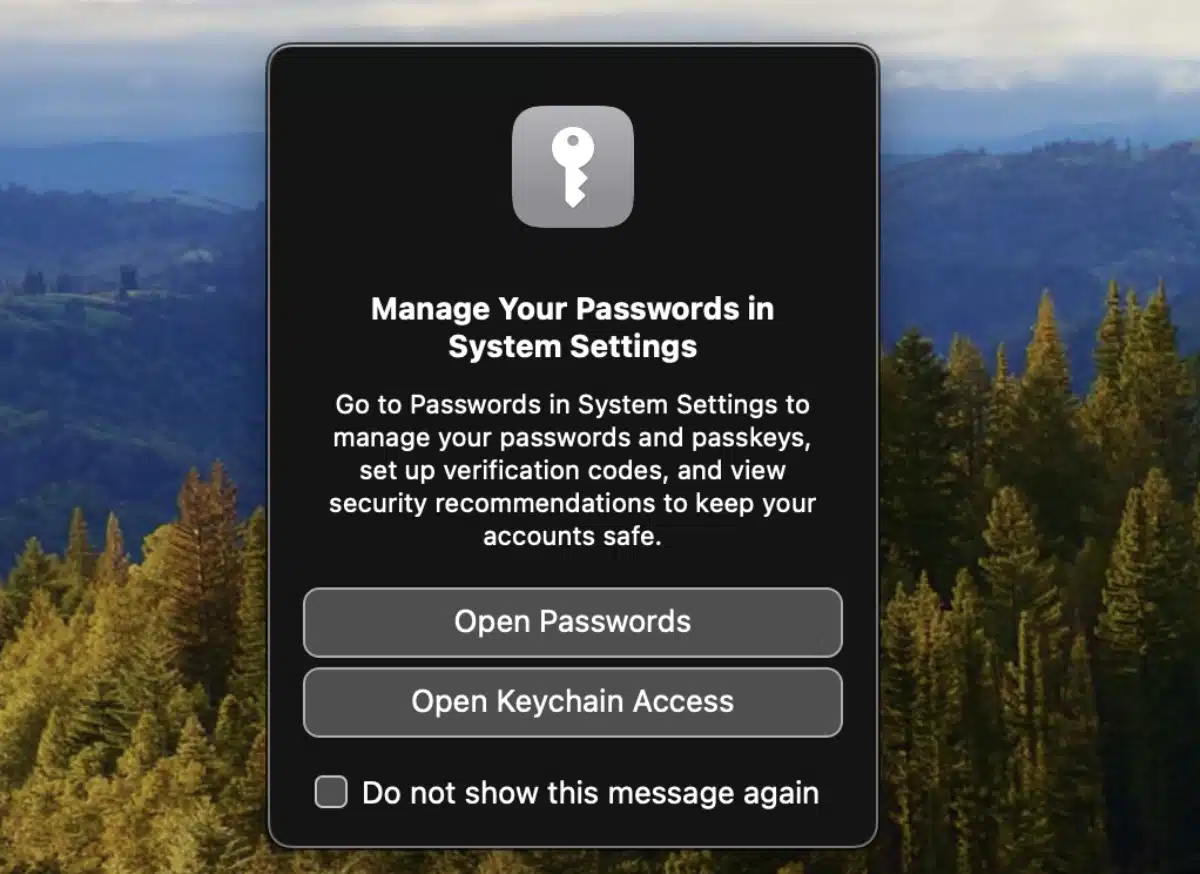
° Klikněte na možnost Open Keychain Access.
° Přetáhněte soubor certifikátu do
aplikace Keychain Access.
° Pokud budete vyzváni k
zadání jména a hesla, zadejte
jméno a heslo uživatele správce
počítače Mac.
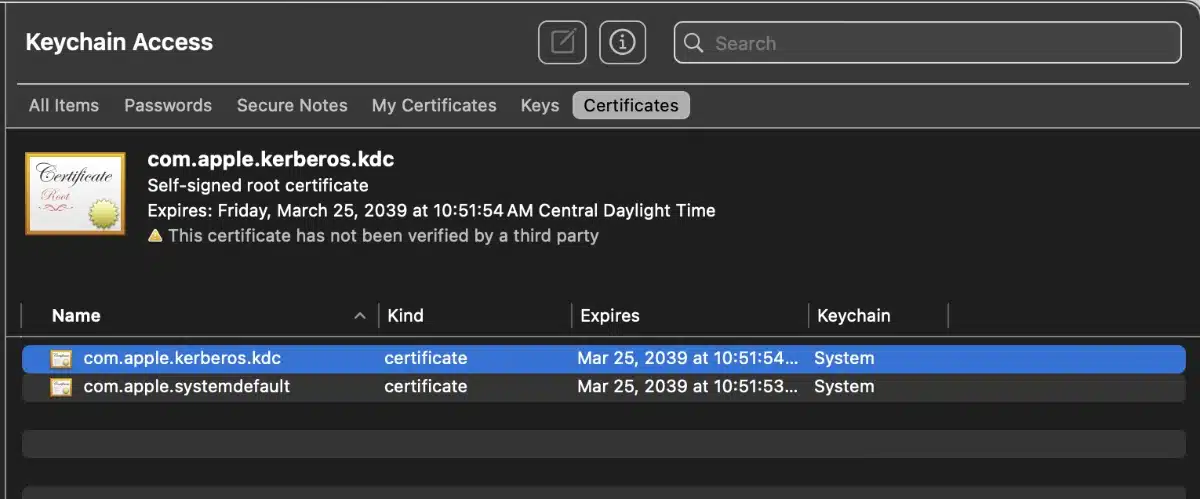
° Nyní můžete kliknout na možnost
Certifikát v horní části okna Keychain
Access a zobrazit všechny certifikáty.
Doplňkové parametry
| Kategorie: | Aktualita| |
|---|---|
| Záruka: | 24 |
Buďte první, kdo napíše příspěvek k této položce.