
Jak nastartovat do macOS Recovery na počítači Apple Mac Silicon
Kód: 13297



Detailní popis produktu
macOS Recovery je integrovaný systém obnovy v počítači Mac. Způsob, jakým funguje na počítačích Mac se systémem Apple Silicon - tedy na počítačích s vlastním systémem na čipu (SOC) řady M - se liší od postupu na starších počítačích Mac s procesorem Intel. V tomto článku vás seznámíme s rozdíly a s tím, jak dostat Mac řady M do režimu obnovení.
Co je Apple Silicon?
Počínaje některými modely uvedenými na trh koncem roku 2020 zahájila společnost Apple přechod počítačů Mac z procesorů Intel na vlastní navržené SOC neboli čipy (Apple Silicon).
Čip Apple M1 byl prvním čipem Apple Silicon, který byl uveden na trh a byl instalován do MacBooku Air, 13palcového MacBooku Pro, Macu mini a iMacu. Čipy M1 Pro a M1 Max byly uvedeny na trh v říjnu 2021 jako výkonnější alternativy k M1 a byly nabízeny v MacBooku Pro.
Od té doby jsme se dočkali vydání dalších dvou generací řady M: M2 a M3.
Aktualizace 14palcových a 16palcových MacBooků Pro z konce roku 2023 jsou k dispozici s čipy M3 Pro nebo M3 Max. Procesor M2 Ultra je zatím nejvýkonnějším procesorem této řady a najdete ho uvnitř stolních počítačů Mac Studio i Mac Pro.
Co je macOS Recovery?
MacOS Recovery je součástí integrovaného systému obnovy počítače Mac. Můžete jej spustit z macOS Recovery a použít jeho nástroje k obnově po určitých softwarových problémech nebo provést na Macu jiné akce, například pomocí Disk Utility vymazat hlavní disk Macu a provést čistou instalaci macOS.
Nástroje v macOS Sierra macOS Recovery vám pomohou obnovit systém z Time Machine, přeinstalovat macOS, získat nápovědu online, opravit nebo vymazat pevný disk a další.
Obnovení systému macOS na počítači Apple Silicon Mac
Zatímco na počítačích Mac s procesorem Intel bylo nutné počítač zapnout a poté ihned stisknout klávesovou zkratku CMD+R, na nových počítačích Mac se systémem Apple Silicon se tento proces liší.
Spuštění počítače Apple Silicon Mac do režimu obnovení:
° V počítači Mac vyberte nabídku Apple > Vypnout.
° Počkejte, až se Mac zcela vypne. Mac je zcela vypnut, když je obrazovka černá a všechny kontrolky zhasnuté.
° Stiskněte a podržte tlačítko napájení na Macu, dokud se na displeji neobjeví zpráva "Loading startup options".
° Klepněte na tlačítko Možnosti a potom na tlačítko Pokračovat.
° Pokud budete vyzváni, vyberte svazek, který chcete obnovit, a klikněte na tlačítko Další.
° Vyberte účet správce a klikněte na tlačítko Další.
° Zadejte heslo účtu správce a klikněte na tlačítko Pokračovat.
Jakmile se na panelu nabídek zobrazí aplikace Recovery, můžete si v okně nebo na panelu nabídek vybrat z různých možností.
Jak používat macOS Recovery se vstupními zařízeními Bluetooth
Pokud potřebujete při spuštění systému macOS Recovery spárovat s počítačem Mac klávesnici, trackpad nebo myš Bluetooth, postupujte podle následujících kroků:
° V Macu zvolte nabídku Apple > Vypnout.
° Počkejte, až se Mac úplně vypne.
° Stiskněte a podržte tlačítko napájení na Macu, dokud se nezobrazí zpráva "Loading startup options".
° Jakmile se zobrazí hlasitost systému a tlačítko Možnosti, stiskněte třikrát tlačítko napájení.
° Pomocí nástroje Bluetooth Setup Assistant spárujte příslušenství Bluetooth s počítačem Mac.
(Pokud již máte vstupní zařízení připojeno, nástroj Bluetooth Setup Assistant se nezobrazí.
° Vyberte účet správce a klikněte na tlačítko Další.
° Zadejte heslo k účtu správce a klikněte na tlačítko Pokračovat.
Jakmile se na panelu nabídek zobrazí aplikace Recovery, můžete v okně nebo na panelu nabídek vybrat některou z dostupných možností. Patří mezi ně např:
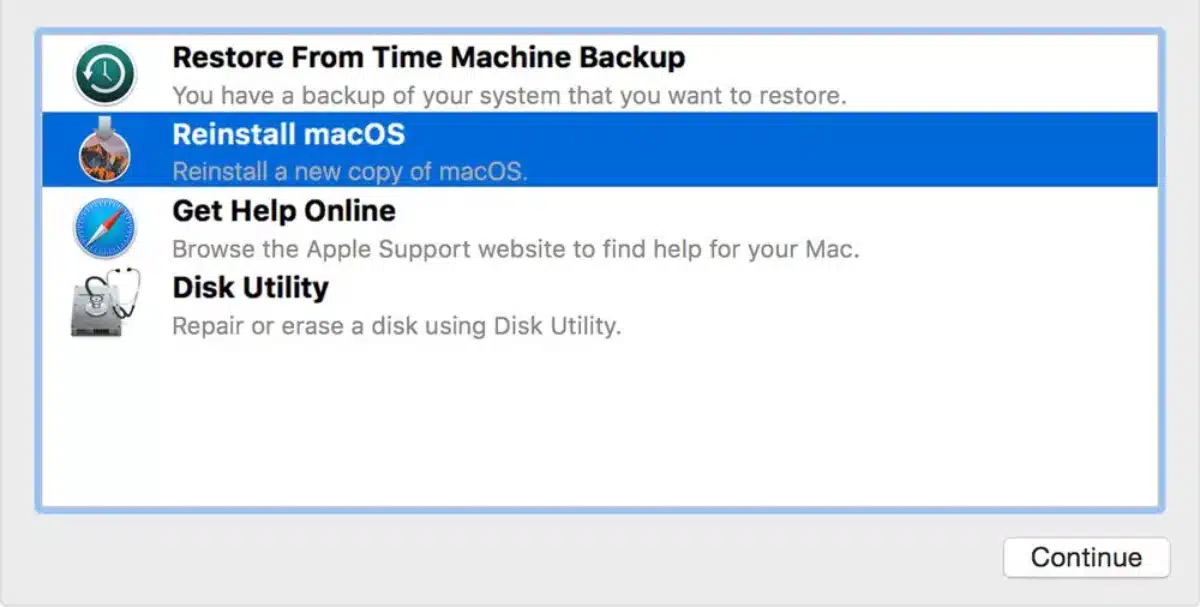
- Obnovení - Umožňuje přístup k dalším aplikacím v systému macOS Recovery
- Obnovení z Time Machine - Obnovení dat ze zálohy Time Machine.
- Přeinstalujte aktuální verzi systému macOS
- Safari - Procházení webu, pokud potřebujete informace z webu podpory společnosti Apple.
- Disk Utility - Umožňuje provádět různé úlohy s pevným diskem, například opravu nebo vymazání.
- Startup Security Utility - Nastavení bezpečnostních postupů pro váš Mac
- Terminál - Provádí různé úlohy z příkazového řádku
- Sdílet disk - Sdílejte disk počítače Mac, který byl spuštěn do režimu obnovení
- Spouštěcí disk - nastavení spouštěcího disku pro Mac
Doplňkové parametry
| Kategorie: | Aktualita| |
|---|---|
| Záruka: | 24 |
Buďte první, kdo napíše příspěvek k této položce.